

Az első weboldal hat lépésben
Készíts tervet
Mielőtt bármilyen programot megnyitnál, vegyél elő egy papírt. Írd fel, kinek szól az oldal, és mit szeretnél, hogy a látogató megtegyen: felhívjon, írjon, időpontot foglaljon vagy eljöjjön az üzletedbe. Ezután sorold fel, milyen aloldalak kellenek. Egy kezdő oldalnak általában ennyi elég: Főoldal, Rólunk, Szolgáltatások és árak, Képek, Kapcsolat.
Még a program megnyitása előtt gyűjtsd egy mappába mindazt, amire szükséged lesz:
- a logódat, ha van (ha nincs, a vállalkozás neve szépen kiírva is megfelel);
- 5–10 saját fotót a munkáidról, a helyszínről vagy magadról;
- a szolgáltatásaid listáját, lehetőleg forintos árakkal;
- a pontos elérhetőségeket: telefonszám, e-mail cím, cím és nyitvatartás.
A terv része a pénz is. Ingyenesen is el lehet kezdeni, de egy vállalkozásnak érdemes saját címmel (például kertepito-szeged.hu) futnia. Ez a legtöbb programban a legolcsóbb fizetős csomagtól érhető el, amely nagyjából havi 1 000–6 000 forint, a választott szolgáltatótól és az előfizetés hosszától függően. Hogy melyik program mennyibe kerül, azt a programok összehasonlításában részleteztük.
| Lépés | Eredmény | Tipikus hiba |
|---|---|---|
| 1. Terv | Aloldalak listája, cél, keret | Rögtön a programban kezdeni, terv nélkül |
| 2. Minta (sablon) | Kész szerkezet a tevékenységedhez | A legszebb fotó alapján választani, nem a felépítés alapján |
| 3. Szöveg | Rövid, érthető bemutatkozás és árak | Hosszú, általános mondatok, elérhetőség a lap alján elrejtve |
| 4. Képek és menü | Saját fotók, átlátható menüsor | Túl nagy fájlok, letöltött idegen képek, túl sok menüpont |
| 5. Telefonos nézet | Mobilon is olvasható oldal | Csak számítógépen megnézni az oldalt |
| 6. Ellenőrzés és megjelentetés | Élő oldal saját címen | Elírások, nem működő űrlap, hiányzó adatkezelési tájékoztató |
Szerkesztőségi összefoglaló, 2026.10.12. A lépések minden vizsgált programban (Webnode, Wix, Hostinger, WordPress.com, Google Sites) hasonlóan működnek; a gombok neve programonként eltérhet. Források: a programok kezdő súgói, lásd lent.
Válassz sablont
A sablon (más néven minta vagy téma) egy előre megtervezett oldal, amelyben a színek, a betűk és az elrendezés már a helyükön vannak. Neked csak a tartalmat kell kicserélned. A legtöbb program tevékenység szerint csoportosítja a mintákat: étterem, szépségszalon, fotós, tanácsadó. Válassz olyat, amelynek a felépítése hasonlít a papíron megtervezett oldaladra, és ne a mintaképek alapján dönts – azokat úgyis lecseréled.
Kezdőként a színekkel és a betűkkel bánj takarékosan. Elég egy fő szín (például a logód színe) és egy kiemelő szín a gombokhoz. A betűtípusokat hagyd úgy, ahogy a mintában vannak: a tervezők ezeket már összehangolták. Minél kevesebbet változtatsz a minta megjelenésén, annál rendezettebb lesz az eredmény.
Kész minta vagy gépi javaslat?
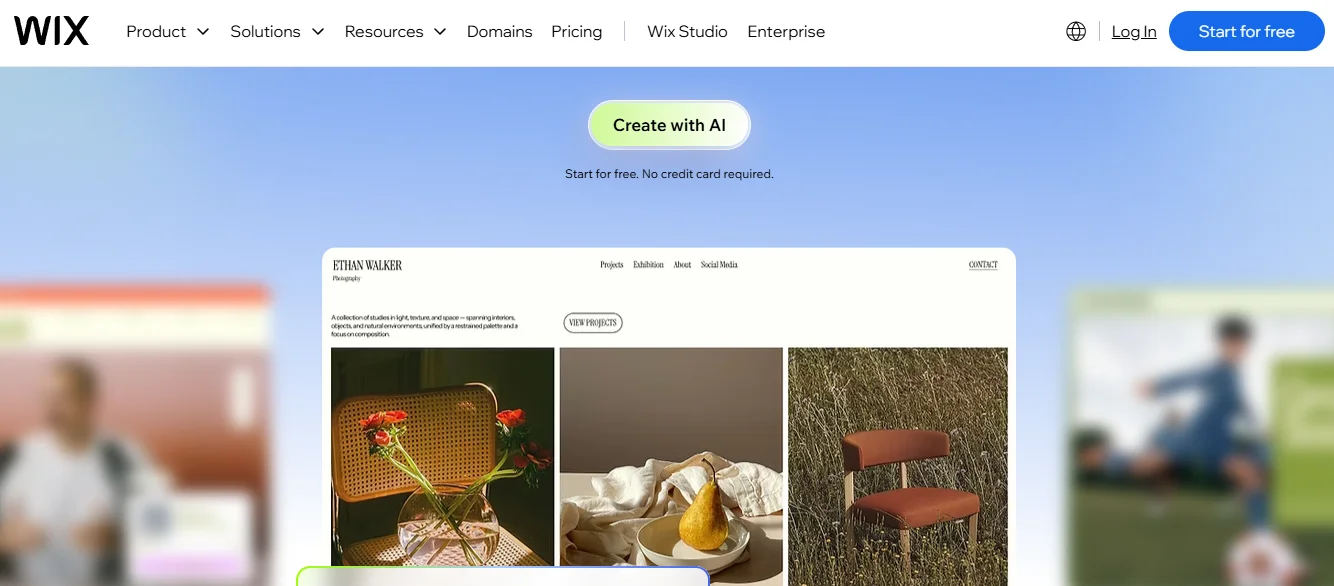
Néhány program (például a Hostinger és a Wix) felajánlja, hogy pár mondatos leírás alapján a gép rakja össze az első változatot. Ez gyors kezdés, de a kapott szövegek általánosak, ezért mindenképp írd át őket a saját szavaiddal. Ha bizonytalan vagy, a kész minta a biztosabb út.
Szöveg, kép és menü
A szövegnél a legfontosabb szabály: rövid mondatok, konkrétumok. A főoldal tetején egy mondatban derüljön ki, mit csinálsz, hol és kinek – például „Kertépítés és fűnyírás Szegeden és környékén, ingyenes felméréssel”. Az árakat, ha lehet, írd ki forintban, vagy legalább egy „-tól” árat adj meg, mert a látogatók ezt keresik leggyakrabban.
Képekből a saját fotók működnek a legjobban: a munkáid, a csapatod, az üzlethelyiség. Telefonnal is készíthetsz jó képeket, csak legyen elég fény. Idegen oldalakról ne tölts le képeket, mert azok jogvédettek lehetnek. A menüben legfeljebb öt-hat pont legyen, egyértelmű nevekkel: „Árak” jobb, mint „Ajánlataink világa”.
A Rólunk oldal az, amit a kezdők a leggyakrabban elhanyagolnak, pedig a látogatók szívesen tudják, kivel lesz dolguk. Írj pár mondatot arról, mióta foglalkozol a szakmáddal, mit tartasz fontosnak, és tegyél mellé egy barátságos fotót magadról. Ez sokkal többet ér, mint egy hosszú, általános bemutatkozás.
| 1. Főoldal | látható a menüben ✓ |
| 2. Rólunk | látható a menüben ✓ |
| 3. Szolgáltatások és árak | látható a menüben ✓ |
| 4. Képek | látható a menüben ✓ |
| 5. Kapcsolat | látható a menüben ✓ |
| Adatkezelési tájékoztató | csak a lap alján |
Mobilnézet és kapcsolat
A látogatók nagy része telefonról nézi meg az oldalad, ezért a szerkesztés közben rendszeresen kapcsolj át a telefonos nézetre – ezt minden program egy kis telefonikonnal jelzi. Figyeld, hogy a szöveg olvasható méretű-e, a gombok elég nagyok-e, és nem csúszik-e szét semmi. A végén a saját telefonodon is nyisd meg az oldalt.

A kapcsolatfelvétel legyen egyszerű: a telefonszám legyen rákattintható, hogy egy érintéssel hívható legyen, az e-mail cím jól látható, a címhez pedig tegyél térképet. Ha kapcsolati űrlapot használsz, küldj magadnak egy próbaüzenetet, és nézd meg, megérkezik-e.
Ha üzleted vagy irodád van, a nyitvatartást is írd ki jól látható helyen, és tartsd naprakészen – ünnepnapok előtt különösen. Egy rossz nyitvatartási adat több bosszúságot okoz a látogatónak, mint ha nem is lenne kiírva.
Tipp
Kérj meg valakit, aki még nem ismeri a vállalkozásodat, hogy egy percig nézze az oldalt a telefonján, majd mondja el, mit csinálsz és hogyan érhet el. Ha ez gond nélkül megy, az oldal jól működik.
Publikálás előtti ellenőrzés
Mielőtt megnyomod a megjelentetés gombját, menj végig ezen a listán:
- Olvasd fel hangosan a szövegeket. Így a legkönnyebb kiszúrni az elírásokat és a túl hosszú mondatokat.
- Kattints végig minden menüponton. Minden oldal nyíljon meg, és ne maradjon „Ide jön a szöveg” típusú mintaszöveg.
- Küldj próbaüzenetet az űrlapon. Ellenőrizd, hogy a levél tényleg megérkezik a postafiókodba.
- Nézd meg telefonon és számítógépen is. Kérj meg egy ismerőst, hogy ő is nézze át a saját készülékén.
- Tedd ki az adatkezelési tájékoztatót. Ha űrlapot használsz, a látogatók adatait kezeled, erről tájékoztatni kell őket.
- Add meg az oldal címét és rövid leírását. Ezt a szöveget látják az emberek a Google találati listájában.
- Írd fel a díjak lejárati dátumát. A naptáradba vedd fel a csomag és a saját cím megújításának napját.
Ha minden rendben, jöhet a megjelentetés. Utána sem kell semmi „véglegesnek” lennie: az oldalt bármikor módosíthatod. Ha később kíváncsi vagy, mi a különbség a böngészőben futó és a letölthető programok között, a főoldalon összefoglaltuk, a próbaidő utáni költségekről pedig az online szerkesztőkről szóló útmutató ír.
Gyakori kérdések
Mennyi idő alatt tanulható meg egy weboldal készítő program?
Az alapokat a legtöbben egy-két óra alatt elsajátítják: hogyan kell szöveget írni, képet cserélni és új oldalt felvenni. Egy egyszerű, öt aloldalas weboldal egy-két nap alatt elkészülhet, ha a szövegek és a képek előre megvannak. A legtöbb időt általában nem a program, hanem a szövegírás viszi el.
Mi történik, ha elrontok valamit?
Szinte semmi. A programokban van visszavonás gomb, és amíg nem jelented meg, a változtatásokat csak te látod. Sok szerkesztő korábbi változatokat is ment, ezekhez vissza lehet térni. Bátran kísérletezz: egy kezdő oldal szerkesztése nem tud tartós kárt okozni.
Kell-e fizetni ahhoz, hogy a Google megtalálja az oldalam?
Nem. A Google az ingyenes és a fizetős oldalakat is megtalálja, ehhez nem kell hirdetést venni. Segít viszont, ha az oldalnak saját címe van, ha minden aloldalnak beszédes címet adsz, és ha a szövegben szerepel a településed és a szolgáltatásod neve. Az első megjelenés néhány napot vagy hetet is igénybe vehet.
Összegzés
Röviden
Kezdőként ne a programmal kezdd, hanem egy egyszerű tervvel: kinek szól az oldal, milyen aloldalak kellenek, mennyit szánsz rá. Ha magyar felületet és minél kevesebb beállítást szeretnél, egy böngészőben futó szerkesztő a legjobb kiindulás, ingyenes kipróbálással. Ha vállalkozásod van, élesítéskor válts a legolcsóbb fizetős csomagra saját címmel. Következő lépésként nézd meg a kezdőbarát programok összehasonlítását, válassz kettőt, és építsd meg bennük az első három oldalt.